Ventas
Ventas por mes, por cliente o por artículo; facturas emitidas, presupuestos, pedidos y albaranes.

Con la aplicación Claude Desktop instalada en tu ordenador y conectada a Gestión WIN, puedes preguntar en lenguaje normal, sin buscar en las pantallas: «¿qué facturas tengo pendientes de cobro?», «¿cuánto he vendido este trimestre?», «¿cuánto stock me queda de este artículo?».
MCP (Model Context Protocol, «protocolo de contexto del modelo») es un estándar abierto que permite a un asistente de inteligencia artificial como Claude conectarse con otros programas de forma controlada. Gestión WIN incluye su propio conector MCP: Claude no entra en tu base de datos por su cuenta, sino que pide a Gestión WIN lo que necesita, y Gestión WIN decide qué puede ver y qué puede hacer.
El conector viene con el programa y se instala una sola vez en cada ordenador. No hace falta ninguna configuración técnica: es un archivo que se arrastra a Claude Desktop.
Ventas por mes, por cliente o por artículo; facturas emitidas, presupuestos, pedidos y albaranes.
Lo que te deben y lo que debes, vencimiento a vencimiento, y la previsión de tesorería por semanas o meses.
Existencias por almacén y los movimientos de cada artículo.
Extractos de subcuentas, asientos, sumas y saldos, balance de situación, pérdidas y ganancias, libros de IVA e inmovilizado.
Leads, oportunidades, tickets, tareas y la ficha completa de cada cliente.
Facturas recibidas, pedidos de compra y albaranes de proveedor.
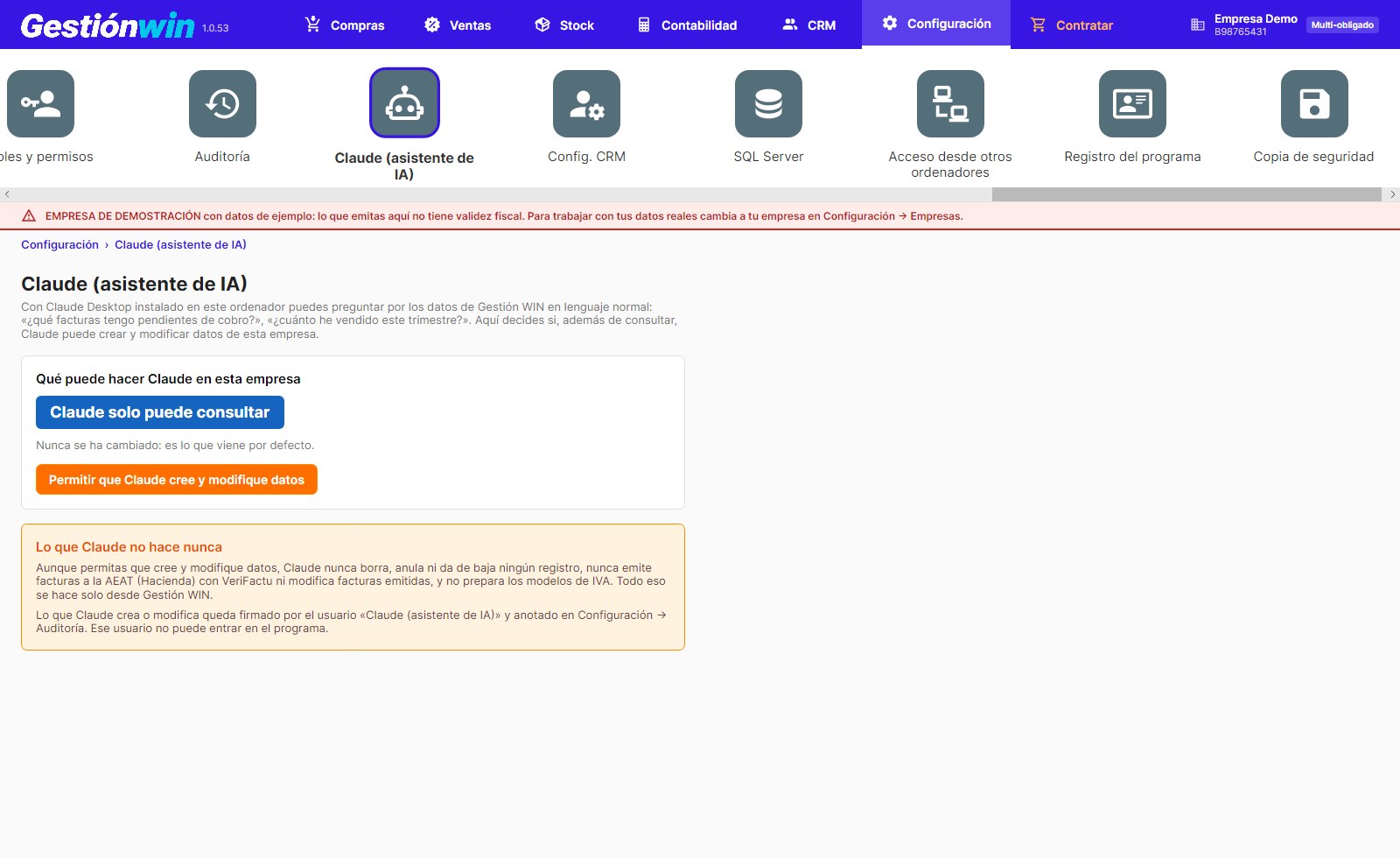
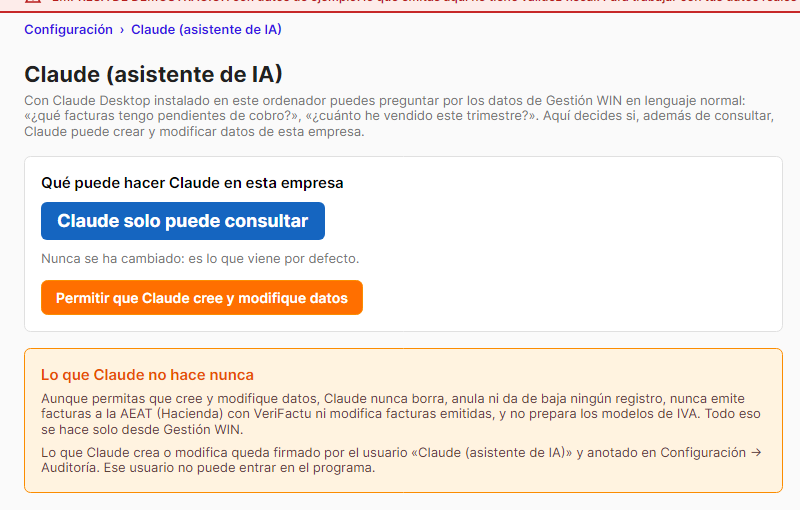
Por defecto Claude solo puede consultar. En Configuración → Claude (asistente de IA) se ve cómo está, quién lo cambió y cuántos cambios ha hecho Claude.
Si quieres, puedes permitir que también cree y modifique datos de esa empresa:
El mismo botón lo devuelve a solo consulta.
Para responderte, Claude recibe los datos que pide a Gestión WIN junto con tu pregunta. Tus datos siguen guardados en tu ordenador; solo sale lo necesario para cada respuesta, y solo cuando tú preguntas.
Necesitas Gestión WIN instalado y funcionando en ese ordenador, y la aplicación Claude Desktop con tu cuenta iniciada.
Actualiza Gestión WIN desde la Microsoft Store y ábrelo una vez. El programa deja el archivo gestionwin.mcpb en la carpeta C:\GestionWIN\mcp.
Con tu cuenta iniciada, ve a Configuración → Extensiones.
Arrastra gestionwin.mcpb desde el Explorador de Windows, pulsa «Instalar» y comprueba que la extensión de Gestión WIN está activada.
En una conversación nueva: «En Gestión WIN, ¿qué clientes me deben más dinero?». Indica la empresa y el ejercicio si tienes varios.
Cierra Claude del todo y vuelve a abrirlo, comprueba que la extensión está activada y abre Gestión WIN una vez para que deje el archivo al día. Cuando Gestión WIN se actualiza, el archivo se renueva solo.